「魚探×ARグラス」はアリ?検討してわかった最適ルートと注意点

船釣りで「ソナー映像(魚探画面)を別デバイスに映し出してリアルタイム確認する方法」を、ブログ記事として一度スッキリ整理します。最後に、目的別のおすすめ機種も具体名でまとめます。
興味あったので調べてみました。実際にチャレンジはできてません。(結構お金かかるのでね…)
やってみたよ!という方、ぜひお話し聞かせてください!
ARグラスにソナー映像出せたらいいよね
私の場合カヤックによく乗るのですが、ずーっと魚探を見ながら釣りするのは疲れてしまいます。また、操船などもあるのでずっと見てることもできません。
そこで「ソナー画面をARグラス側へ出す」と、視線移動が減って釣りに集中できそうだと考えました。
- 小さな反応を逃したく無い
- デッキはできるだけスッキリさせたい
注意が必要なのは、“Wi-Fi/Bluetooth対応=画面が出る”ではないこと。
実際にソナー映像を出せる方法は、大きく次の3つにあるようです。
仕組み
魚探本体の画面を、アプリでそのまま複製します。
つまり本体でソナー画面を開いていれば、スマホ側にもソナー映像が出ます。
代表例
- Lowrance:公式サイトで「接続した魚探をアプリでミラー&リモート操作」できる旨が明記されています。
さらに、Elite FSは本体にWi-Fi内蔵であることが仕様に載っています。 - Raymarine:RayControl の説明に「ソナーを含む表示をリモートで表示/操作できる」旨が書かれています。
公式サイト側でもモバイル端末をAxiomのリモート表示にできる流れが示されています。 - Garmin:ActiveCaptain のHelm機能は「チャートプロッタの任意画面にアクセスできる(=ソナー画面も対象になり得る)」とサポートに記載があります(※ただし機種対応は要確認)。
ECHOMAP UHD2はActiveCaptain接続手順(Wi-Fi ONなど)がマニュアルにあります。
運用のコツ
- 無線区間が増えるほど途切れ要因が増えるので、スマホは魚探の近くに固定(艇内のコンソールに入れたほうがよさそう)。
- 発熱注意
魚探本体を持たず、ソナー送信機がWi-Fiでスマホに直接データを送るタイプです。
カヤックとの相性が良いポイントは「配線が少ない」「設置が楽」なこと。
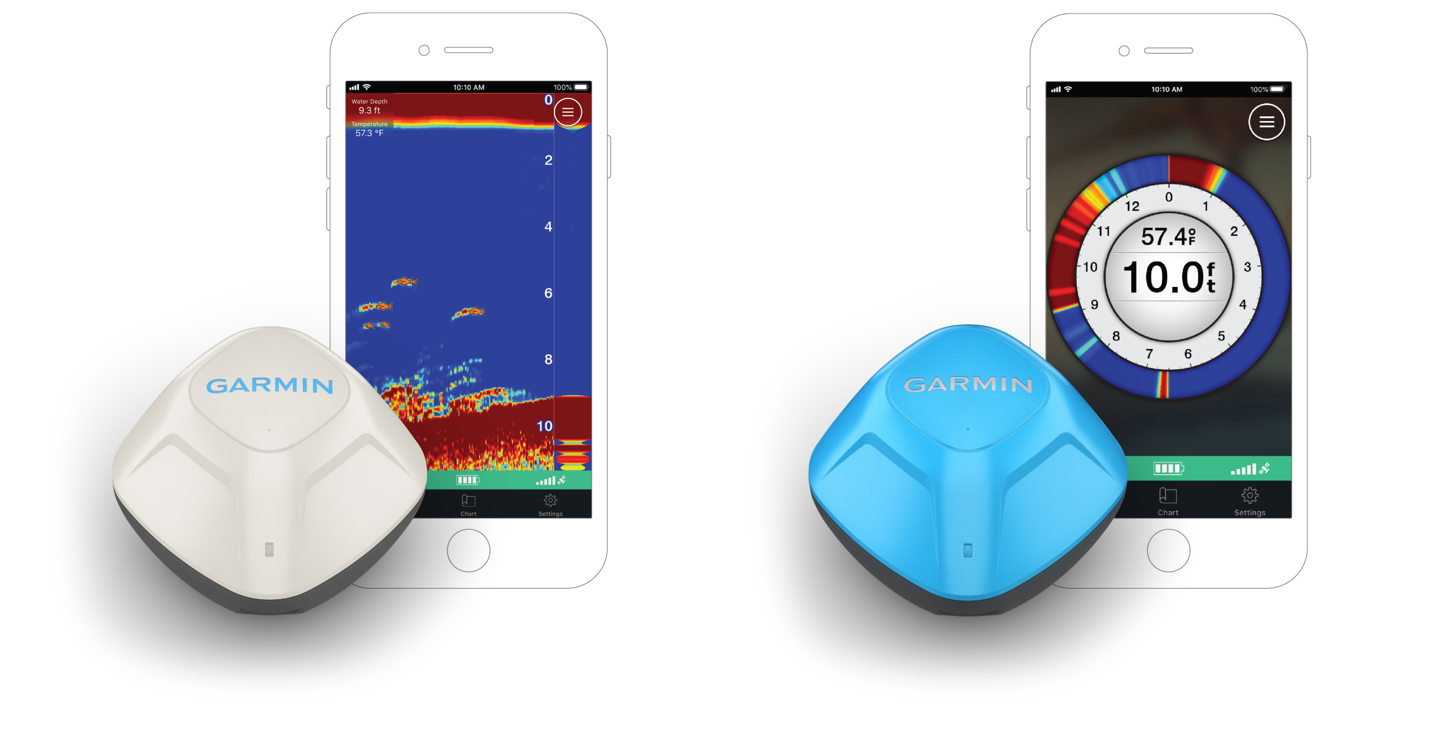
- Deeper:Deeper Sonar PRO+ 2は「自分でWi-Fiを発してスマホと接続」「最大100mスキャン/100mキャストの説明」が公式にあります。
- Garmin:STRIKER Castは取説の仕様に「無線レンジ60m」「水深レンジ〜45m」「周波数260/455kHz」などが明記されています。
ここは誤解されがちですが、魚探側にHDMI OUTなどの映像出力がある場合に限り、外部表示が成立します。
(カヤック用途で“魚探専用機”にHDMI OUTが付くケースは多くありません。付いているのはMFD系が多い印象です。)
このルートは配線・給電・防滴をちゃんと組める人には強い一方、機材点数が増えるのでカヤックでは“お手軽”ではないです。
どれが現実的な最適解?
カヤックで「リアルタイムにソナー映像を確認」したいなら、現実的にはこの優先順が失敗しにくいです。
- 方法1(画面ミラー):魚探本体も使える+スマホにも出せる
- 方法2(キャスト型ソナー):機材と配線を減らして運用したい人向け
- 方法3(映像出力):条件が揃う人の“玄人向け”
そしてARグラス表示まで視野に入れるなら、まずは 「スマホにソナー画面を出せる」状態を作るのが最短ルートです(その先で“スマホ画面をARグラスに表示”へ拡張しやすい)。
具体的なおすすめ機種(目的別)
A. 「ソナー画面をスマホにミラーしたい」人向け
- Lowrance Elite FS 7:本体Wi-Fi内蔵&公式アプリでミラー/操作の方向性が明確。
- Raymarine Axiom 7:RayControl等でソナー含むリモート表示/操作が明記。
- Garmin ECHOMAP UHD2(7インチ級):ActiveCaptain接続の導線がマニュアルにあり、周辺連携の土台がある。
※Helm(画面リモート)が使えるかは「対応機種」条件があるので、買う前に必ず確認。
B. 「配線を減らして、スマホでソナーを見たい」人向け
- Deeper Sonar PRO+ 2:自前Wi-Fiでスマホ接続、キャスト/スキャン距離の説明が明確。
- Garmin STRIKER Cast:無線レンジ/深度レンジ/周波数が取説に明記されていて設計が読みやすい。
Garmin STRIKER Castでスッキリさせるのなかなか良さそう
チャートプロッタがないのは辛いが、スマホで補えばなんとかなるかも
C. 「Navico系で揃えたい」人向け(ミラー前提の発想)
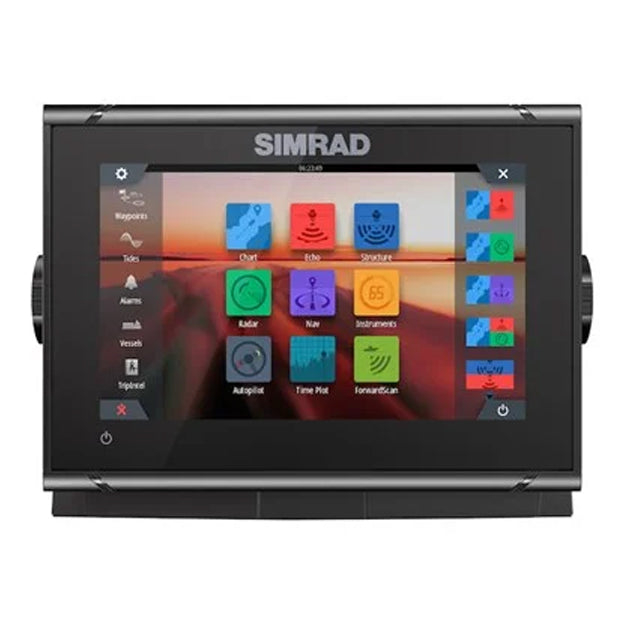
- Simrad GO7:Navico系で構成をまとめたい人向け(ミラー可否は機種/アプリ/世代で差が出るので、購入前に“ミラー対応”表記を要確認)。
購入可能な機種
Lowrance Elite FS 7(魚探/ソナー)

Garmin ECHOMAP UHD2(7インチ級)
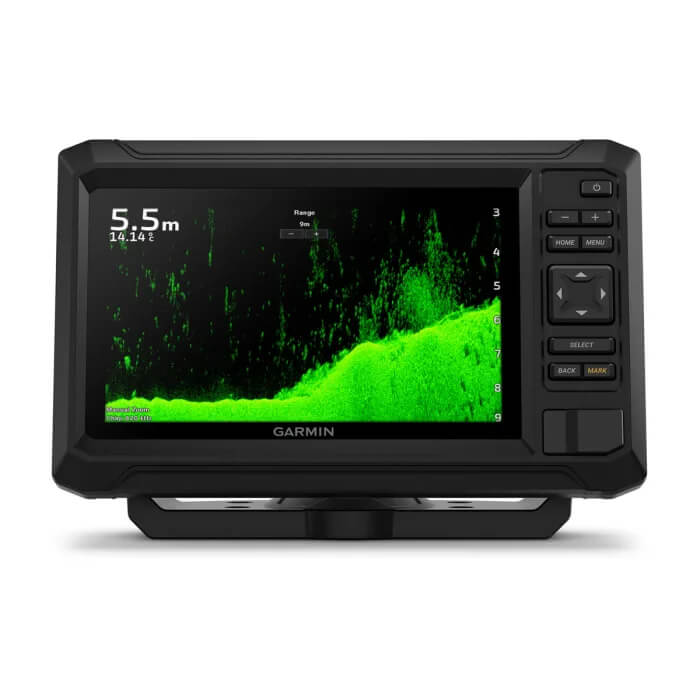
Raymarine Axiom 7(ソナー対応MFD)

Deeper PRO+ 2(投げる魚探)
Garmin STRIKER Cast(キャスト型ソナー)
Simrad GO7 XSE(Navico系)

Simrad GO7 XSR(Navico系)
Garmin ECHOMAP UHD73sv(参考)

買う前のチェックポイント
- 「Wi-Fi/Bluetooth」ではなく、アプリ機能に “Mirroring / Remote display / Helm” があるかを確認
- キャスト型は「配線少ない」代わりに、スマホ運用が前提(バッテリー/防水/日差し対策は必須)
魚探購入は技適マークついてるかチェック!
仕様比較(補足)
| Attribute | Lowrance Elite FS 7(魚探/ソナー) | Garmin ECHOMAP UHD2(7インチ級) | Raymarine Axiom 7(ソナー対応MFD) | Deeper PRO+ 2(投げる魚探) | Garmin STRIKER Cast(キャスト型ソナー) |
|---|---|---|---|---|---|
| 基本カテゴリ | 据置魚探(表示器) | 据置魚探/表示器 | 据置MFD(ソナー対応) | キャスト型ソナー | キャスト型ソナー |
| 画面サイズ/表示 | 7″ IPS(解像度800×480) | —(製品により) | 7″(型番体系) | スマホ表示 | スマホ表示 |
| Wi-Fi(本体) | 内蔵 802.11 b/g/n | ActiveCaptain設定でWi-Fi ON手順あり | Wi-Fi対応モデル+アプリでリモート表示の説明あり | 自前Wi-Fiを発して接続 | 2.4GHz/無線レンジ60m |
| スマホへソナー“画面”を出せるか | Lowrance Appでミラー/操作(本体でソナー画面→スマホもソナー) | Helmは機種対応あり(UHD2での可否は要確認) | RayControlがソナー含むリモート表示/操作を明記 | そもそもスマホが表示器 | そもそもスマホが表示器 |
| 電源 | 12V DC(10.8–17V) | 9–18V DC | — | 内蔵バッテリー(最大〜9時間等の説明あり) | 充電式(詳細は取説仕様) |
| 防水/耐水(公称) | — | IPX7(IEC 60529) | — | — | — |
| カヤック適性(ざっくり) | 本体+振動子設置が必要 | 本体+振動子設置が必要 | 本体+振動子設置が必要 | 配線少・設置楽 | 配線少・設置楽 |
| おすすめ用途 | 「本体も使いつつ、スマホにソナーを出したい」 | Garminエコシステムで揃えたい | リモート表示込みで運用したい | 手軽に“ソナーだけ”欲しい | 仕様を見ながら手軽に始めたい |
おすすめARグラス 3つ
1) XREAL Air 2 Pro
推しポイント:水面反射に強い“段階調光”
0% / 35% / 100% のエレクトロクロミック調光が明記されていて、屋外で画面が白飛びしにくいのが強みです。重さ75g、120Hz、明るさ500nitsなど基本スペックも公式ページに載っています。
防水について:公式スペック上でIP等級が明記されていないため、防滴なし前提で扱うのが安全です(しぶき・雨は避ける)。
2) VITURE Pro XR
推しポイント:とにかく“明るさ・視認性寄り”
日本公式ストアで「135インチ相当」「120Hz」「4000ニット(体感輝度1000ニット)」といった表示性能が前面に出ていて、屋外で見たい人に刺さるタイプです。
防水について:少なくともAmazonの商品情報では “Not Water Resistant” と明記されています。
3) Rokid Max 2
推しポイント:ARグラスの選択肢として“幅を持たせたい”人向け
「映像入力型ARグラス」の定番候補として比較対象に上げやすい枠。
防水について:販売店やモデル差で情報が揺れやすいので、IP等級が公式に明記されているかを買う前に要チェック(不明なら防滴なし前提で運用)。
“防水”の考え方
映像入力型のARグラスは 耐水を前提に作られていないことが多いです。なので対策が必要。
- 「常時装着」ではなく「必要な時だけ掛ける」
(離岸・着岸・波被りがあり得る時はしまう) - ケーブルは 引っ掛かったら外れる工夫(短め配線+クイックリリース)が安全
- 「IPX4」でも基本は“しぶき程度”に耐えれるらしい。
どれを選ぶべき?
- 日中の屋外視認性を最優先 → XREAL Air 2 Pro(段階調光が強い)
- 明るさ・表示の押し出しで選ぶ → VITURE Pro XR(ただし非防水表記あり)
- 比較枠として候補を広げる → Rokid Max 2(防水等級は“明記があるか”確認してから)
| Attribute | XREAL Air 2 Pro AR | VITURE Pro XR/AR Glasses – 135″ 120Hz 1000Nits UltraClarity | Rokid Max 2 AR Glasses |
|---|---|---|---|
| 主用途 | 映像入力型ディスプレイ | 映像入力型ディスプレイ | 映像入力型ディスプレイ |
| リフレッシュレート | 120Hz | 120Hz | — |
| 明るさ表記 | 500 nits | 4000ニット(体感1000ニット) | — |
| 屋外向け機能 | 3段階調光(0/35/100%) | 高輝度訴求 | — |
| 重量 | 75g | — | — |
| 防水/耐水の明記 | —(IP等級の明記見当たらず) | “Not Water Resistant” | — |
| 入力方式 | USB-C(映像入力型) | USB-C(映像入力型) | USB-C(映像入力型) |
色々考えるだけで楽しい!
以上、魚探をARグラスでみるれたらいいなの調査記事でした。